2024搜狗输入法教程:从极速安装到高阶词库迁移的避坑指南

本篇搜狗输入法教程专为新手及系统重装用户打造,涵盖从官网获取最新14.8版本安装包到完成个性化配置的全流程。文章重点解决用户在安装过程中可能遇到的权限拦截问题,并详细演示如何通过搜狗账号实现PC端与手机端词库的无缝同步。无论您是追求打字速度的文字工作者,还是希望彻底关闭弹窗干扰的普通用户,都能在这里找到针对性的操作指导与进阶优化建议。
作为装机必备的国民级软件,搜狗输入法虽然上手简单,但许多隐藏的高效功能和避坑设置常被忽略。本教程将带你跳过冗余步骤,直达核心配置。
第一步:纯净安装与初始环境配置
在开始搜狗输入法教程前,请务必从官网下载最新的14.8版本。安装过程中,建议点击右下角的“自定义安装”以更改默认路径(建议避开C盘),并取消勾选不必要的捆绑插件。首次运行会弹出“设置向导”,新手用户建议在“输入习惯”中勾选“全拼”与“智能纠错”。针对Windows 11用户,若遇到安装后无法切换的情况,请进入系统设置的“时间和语言”选项,将搜狗输入法手动添加至首选语言列表,确保系统输入框架能够正确识别。
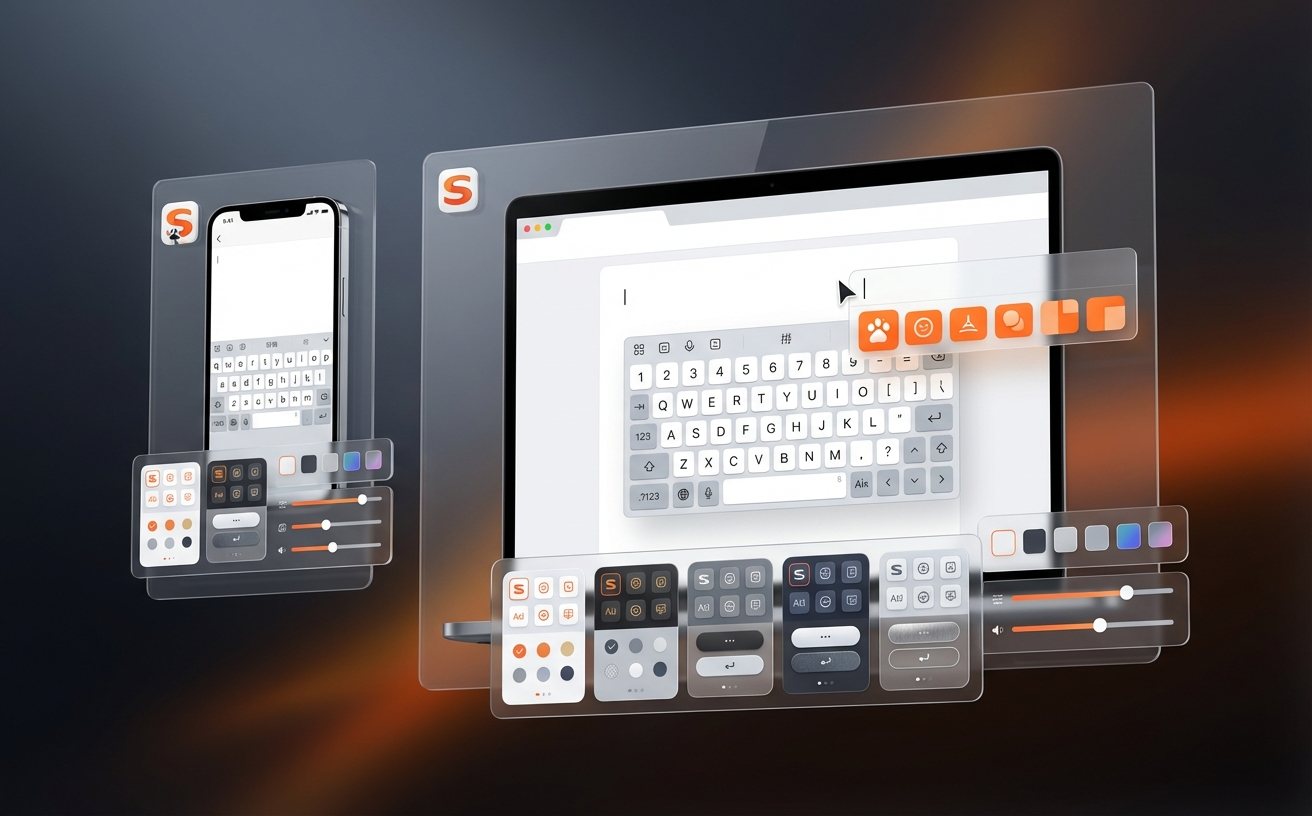
实战场景一:跨设备词库迁移与同步
很多用户在更换电脑后会感觉打字“不顺手”,这是因为个人词库未同步。在本教程的进阶环节,建议点击输入法状态栏的工具箱,登录搜狗账号。在“属性设置-词库”菜单中,开启“自动同步个人词库”。实测证明,该功能可以实时同步超过5万条个人高频词汇。如果你是从手机端迁移到PC端,只需在手机搜狗输入法中开启“同步电脑端词库”,即可实现双端打字习惯的无缝衔接,极大提升办公效率。

实战场景二:解决输入法消失或响应迟缓
在特定软件(如全屏游戏或老旧财务软件)中,输入法可能出现消失或无法调出的情况。此时不要盲目重启电脑,可尝试使用快捷键“Ctrl+Shift”强制切换,或在搜狗“属性设置-常用”中点击“输入法修复管理器”。针对输入卡顿问题,通常是由于“云计算候选”在网络环境不佳时导致的延迟,建议在设置中将“云计算候选”调整为“仅在Wi-Fi下开启”或直接关闭,以换取更流畅的本地输入体验。

深度优化:打造无干扰的极简输入环境
为了实现极致的打字专注度,本教程推荐关闭所有非必要的通知。进入“属性设置-外观”,取消勾选“开启皮肤推荐”;在“高级”选项卡中,找到“辅助功能”,关闭“搜索候选”及“节日提醒”。此外,利用“v模式”可以快速输入日期、金额大写及特殊符号,例如输入“v2024.5.20”即可直接选择大写日期格式。通过这些细节调整,你的搜狗输入法将从一个臃肿的工具转变为一个纯净、高效的生产力助手。
常见问题
安装搜狗输入法后,为什么在浏览器搜索框里打不出汉字?
这通常是由于浏览器内核冲突或输入法进程被拦截。执行结论:请右键点击任务栏的输入法图标,选择“修复输入法”,并在弹出的窗口中执行“重置输入法状态”。若无效,请检查是否开启了安全软件的“输入保护”模式,尝试将其暂时关闭后重试。
如何彻底关闭搜狗输入法右下角的每日新闻弹窗?
执行结论:进入“属性设置”->“高级”->“辅助功能设置”,取消勾选“今日搜狗”和“勋章提醒”。同时,在任务管理器中找到名为“SogouNews”的进程,右键打开文件位置,将其对应的.exe文件删除或重命名,即可永久杜绝此类弹窗。
搜狗输入法的“U模式”和“V模式”有什么具体妙用?
执行结论:U模式用于拆分输入生僻词(如输入u-mu-mu-mu可打出“淼”);V模式用于快捷计算和符号输入(如输入v123+456直接出结果)。建议在日常办公中多尝试v模式,它能替代简单的计算器和特殊符号查找器。
总结
立即前往搜狗输入法官方下载页面,获取最新版安装包并开启高效输入体验。