搜狗输入法教程:换机不慌,十分钟搞定安装配置与词库迁移
刚拿到新电脑,或者重装了系统,输入法又要从头来过?这篇搜狗输入法教程专门为这个场景写成,覆盖下载安装、首次配置、词库迁移和版本更新四个关键环节。每一步都给出具体操作路径和参数说明,新手照着做就能在十分钟内恢复到熟悉的打字状态。文章还整理了两个高频故障的排查方法,帮你跳过最容易踩的坑。不管你是第一次用搜狗输入法,还是换机老用户,都能从中找到需要的答案。
先说最容易被忽略的事:下载前确认系统版本
很多人安装搜狗输入法遇到问题,根源不在安装过程本身,而是一开始就下错了版本。搜狗输入法目前提供 Windows、Mac、Linux 和手机端(Android/iOS)多个版本。以 Windows 端为例,截至 2025 年底的最新正式版为 13.x 系列,安装包约 100MB 左右。
具体操作:打开搜狗输入法官网(shurufa.sogou.com),页面会自动识别你的操作系统并推荐对应版本。如果你的电脑是 Windows 7,需要注意:13.x 版本已不再支持 Win7,你需要在页面底部找到历史版本入口,下载 12.x 或更早的兼容版本。Mac 用户则要确认自己是 Intel 芯片还是 Apple Silicon(M系列),虽然目前安装包是通用版,但安装后在"关于本机"里确认一下架构匹配没有坏处。
下载完成后,Windows 用户双击 .exe 文件,安装向导会弹出。这里有一个建议:在安装界面点击"自定义安装",手动修改安装路径到非系统盘(比如 D:\Program Files\SogouInput),同时取消勾选你不需要的捆绑选项。这一步能省去后续清理的麻烦。
首次配置:三个设置改完,打字效率直接翻倍
安装完成后搜狗输入法会自动激活,但默认配置是面向大众的"中间值",并不一定适合你。打开配置方法:右键点击任务栏右下角的搜狗输入法图标,选择"属性设置"。
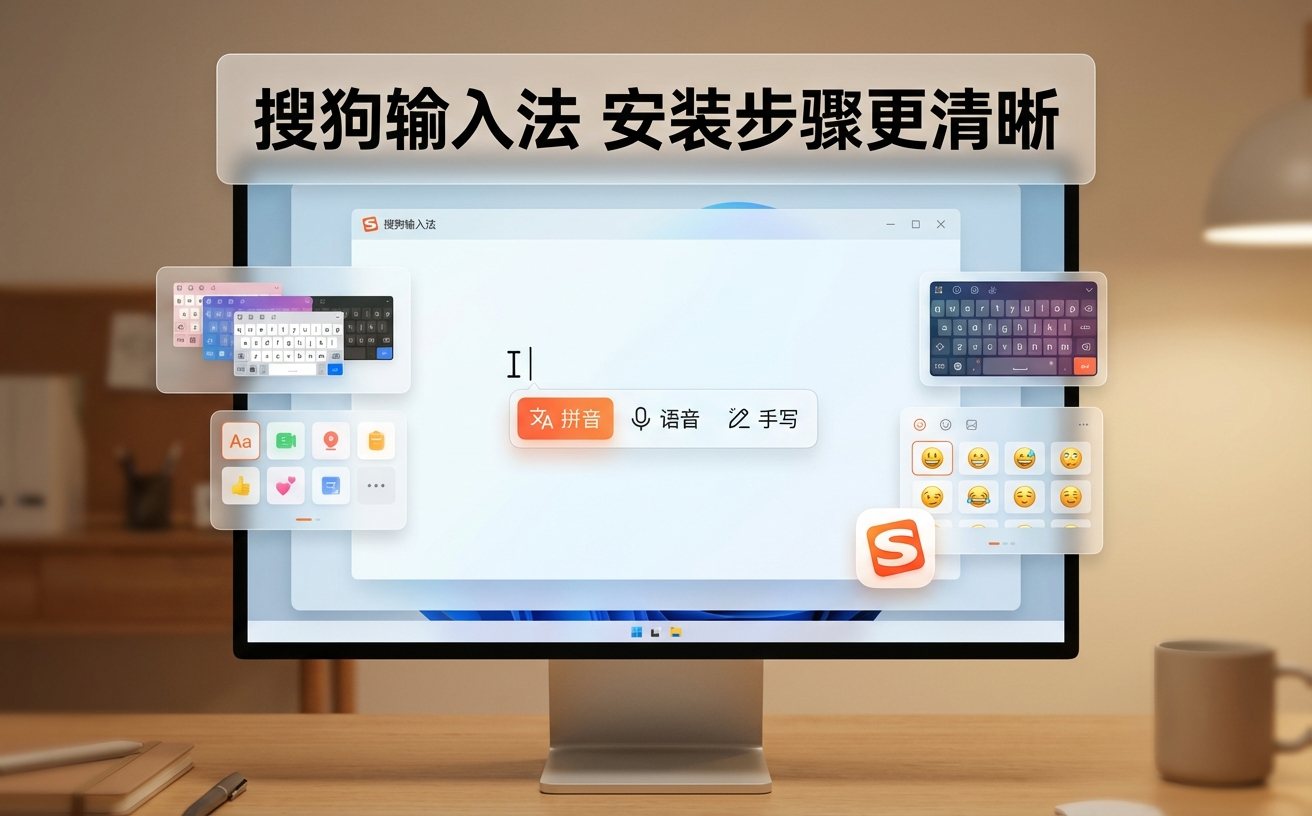
以下三个配置项建议新手第一时间调整:
第一,输入模式。默认是"全拼",如果你习惯双拼,在"常用 → 输入习惯"里切换方案。搜狗内置了自然码、小鹤、微软等多种双拼方案,选好之后不需要额外下载。
第二,翻页键。默认用加号和减号翻页,但大多数人更习惯用逗号和句号(即 对应的键位)。在"按键 → 翻页键"里改成"逗号句号",候选词翻页时手指不用离开主键区。
第三,候选词个数。默认显示 5 个候选词,如果你打字速度快、词汇量大,可以改成 7 或 9 个,减少翻页次数。这个选项在"外观 → 候选词个数"里。
这三项改完,体感差异会非常明显。其他高级设置(比如模糊音、中英文切换键)可以后续根据自己的习惯慢慢调。
换机重点:词库和配置的迁移方法
这是整篇搜狗输入法教程里最实用的部分。很多人用了几年搜狗输入法,积累了大量个人词库和自造词,换电脑后发现打字"不跟手"了,就是因为词库没迁移。
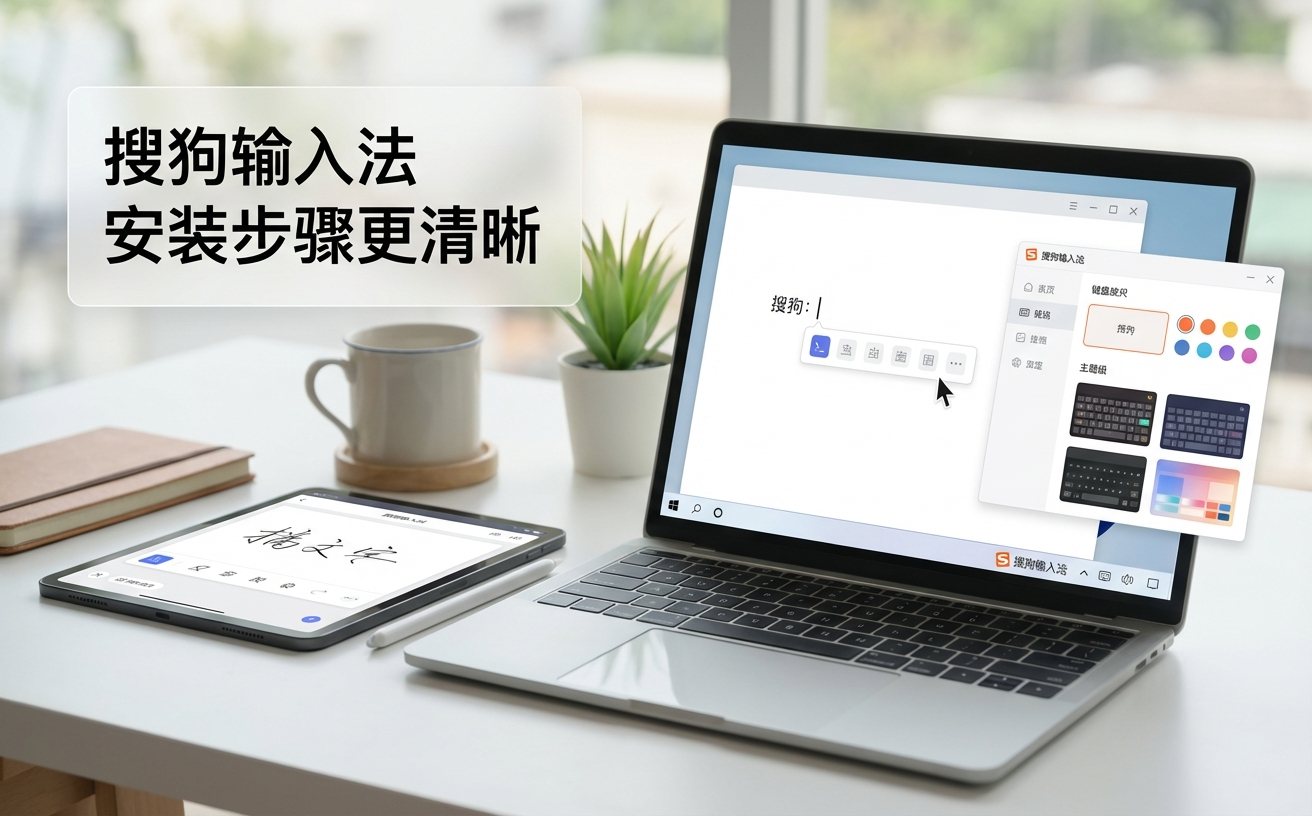
最推荐的方式是使用搜狗账号云同步。操作路径:属性设置 → 账户 → 登录搜狗账号 → 开启"个人词库同步"和"配置同步"。在旧电脑上点一次"立即上传",在新电脑上登录同一账号后点"立即下载",词库和大部分配置就能恢复。
如果你不想注册账号,也可以手动导出。在旧电脑上打开"属性设置 → 词库 → 导出个人词库",会生成一个 .bin 格式的文件,把它拷贝到新电脑,再通过同一路径选择"导入"即可。注意:导出的文件只包含个人词库,皮肤、快捷短语等配置需要单独备份,路径在用户目录下的 AppData\Roaming\SogouExplorer(具体文件夹名可能因版本略有不同,找到含有 PhraseEdit 文件的目录就对了)。
一个常见故障:导入词库后发现自造词没有生效。排查方法是进入"属性设置 → 词库",确认"自学习词库"开关是否打开。如果显示为关闭状态,打开后重新导入一次就能解决。
保持更新与一个容易误判的故障
搜狗输入法的更新频率大约是每 1-2 个月一个小版本。检查更新路径:右键输入法图标 → 帮助 → 检查更新。建议保持自动更新开启,因为新版本通常会修复兼容性问题和安全漏洞。
这里分享一个真实高频故障:部分用户在 Windows 更新后发现搜狗输入法突然无法切出,按 Ctrl+Shift 或 Win+空格都没反应。这种情况大概率不是输入法本身崩溃,而是 Windows 的输入法列表出了问题。排查步骤如下:
打开"设置 → 时间和语言 → 语言和区域 → 中文(简体)→ 语言选项 → 键盘",查看搜狗输入法是否还在列表中。如果不在,点击"添加键盘"重新选择搜狗输入法。如果在列表中但切不出来,先移除再重新添加,然后重启电脑。这个方法能解决大约 80% 的"输入法消失"问题,比卸载重装快得多。
总结
这篇搜狗输入法教程围绕换机和新装两个核心场景展开,从版本选择、首次配置、词库迁移到故障排查,每一步都给出了可直接操作的路径。如果你正准备安装或重新配置搜狗输入法,现在就前往官网下载最新版本,按照上面的步骤十分钟内就能恢复到最顺手的打字状态。遇到文中没覆盖的问题,也可以在搜狗输入法官网的帮助中心提交反馈,通常一个工作日内会有回复。