搜狗输入法教程:从安装到迁移,新手四步上手全流程

第一次使用搜狗输入法,往往卡在安装路径选择、默认输入法切换、词库同步这几个环节。本篇教程按照「安装→首次配置→版本更新→跨设备迁移」的真实操作顺序,逐步拆解每个节点的具体操作与常见报错处理,帮助新手用户在 15 分钟内完成全部设置,直接进入流畅输入状态。
很多用户下载搜狗输入法后,发现系统仍在调用自带输入法,或者换了新电脑后积累多年的自造词全部丢失。这些问题并不复杂,但如果不清楚操作入口,排查起来很费时间。下面按实际使用顺序,把每一步讲清楚。
第一步:下载与安装——避开捆绑软件的关键操作
前往搜狗输入法官网(shurufa.sogou.com)下载最新安装包。以 Windows 版 14.x 为例,安装包约 100 MB。双击运行后,注意第一个界面底部有「自定义安装」入口,点击后可以修改安装路径并取消勾选附带的浏览器主页锁定和工具栏选项。如果直接点「立即安装」,这些附加项会默认勾选。安装完成后系统会弹出「是否将搜狗设为默认输入法」的提示,选择确认即可。若提示未弹出,可进入 Windows 设置 → 时间和语言 → 语言和区域 → 中文语言选项,手动将搜狗输入法拖到列表首位。macOS 用户则在系统偏好设置 → 键盘 → 输入法中添加搜狗并移除其他中文输入法。
第二步:首次配置——皮肤、候选词数量与快捷键设定
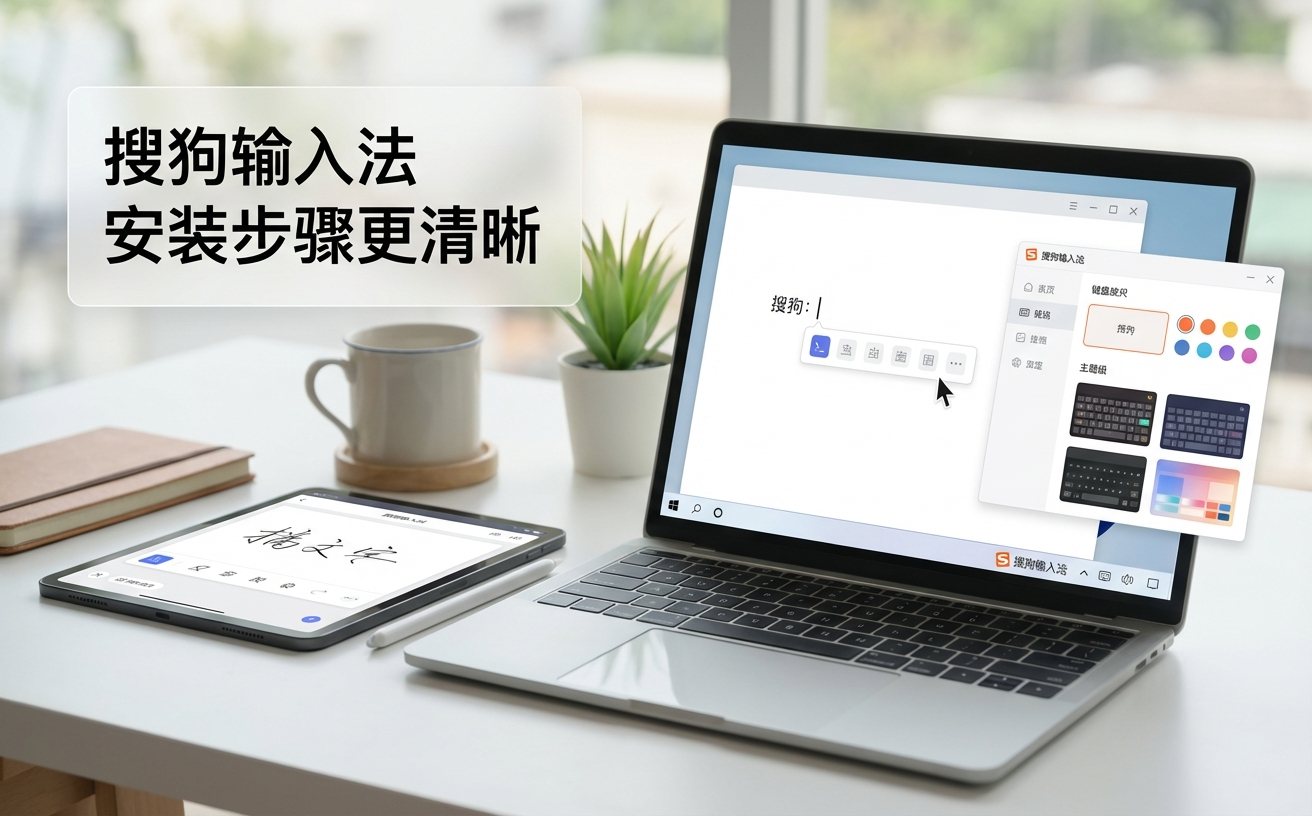
安装后右键点击任务栏搜狗图标,选择「属性设置」进入配置面板。建议新手优先调整三项:一是「常用」选项卡中将候选词数量从默认 5 个改为 9 个,减少翻页次数;二是「按键」选项卡中确认中英文切换键为 Shift(部分用户习惯 Ctrl+Space,可在此处修改);三是「外观」选项卡中选择简洁皮肤,关闭搜索栏弹窗,降低输入时的视觉干扰。一个常见问题是:部分用户在全屏游戏或远程桌面场景下发现候选框不显示。此时进入属性设置 → 外观 → 勾选「兼容模式」,候选框会切换为系统级渲染,通常可以解决该问题。如果仍然无效,尝试以管理员身份运行搜狗安装目录下的 SGTool.exe 并选择「输入法修复器」。
第三步:检查更新——手动与自动两种方式
搜狗输入法默认开启自动更新,但部分企业电脑的组策略会拦截后台更新进程。判断方法:右键搜狗图标 → 帮助 → 关于,查看当前版本号。如果版本低于官网显示的最新版(截至 2025 年 12 月,Windows 最新正式版为 14.4),说明自动更新未生效。手动更新有两种途径:一是直接从官网下载最新安装包覆盖安装,个人词库和配置会保留;二是打开属性设置 → 账户 → 点击「检查更新」按钮触发增量更新。覆盖安装更稳妥,增量更新更快但偶尔会因网络中断导致组件不完整,表现为输入时短暂卡顿或候选词排序异常。遇到这种情况,运行安装目录下的 SGTool.exe → 选择「一键修复」即可重新校验组件完整性。

第四步:词库与配置迁移——换机不丢自造词
搜狗输入法支持通过账户云同步和本地导出两种方式迁移数据。云同步:登录搜狗账号后,在属性设置 → 账户 → 开启「自动同步」,自造词、固定短语和配置项会上传至云端,新设备登录同一账号后自动拉取。本地导出:进入属性设置 → 词库 → 导出用户词库,生成 .bin 格式文件,拷贝到新设备后通过同一路径导入。实际操作中最常见的问题是:用户在旧电脑导出词库后,在新电脑导入时提示「文件格式不支持」。原因通常是新旧版本跨度过大(例如从 12.x 导出的词库导入 14.x)。解决方法是先在旧电脑将搜狗更新到与新电脑相同的版本,再重新导出。如果旧电脑已无法使用,可将 .bin 文件发送给搜狗客服(在官网底部「联系我们」入口提交工单),协助转换格式。
常见问题
安装完成后切换到搜狗时只能打出英文,候选框完全不弹出,怎么处理?
这通常是输入法服务未正常启动。按 Ctrl+Shift 切换到其他输入法再切回搜狗,如果仍无效,打开任务管理器查看是否有 SogouCloud.exe 进程。若没有,进入搜狗安装目录运行 SGTool.exe → 输入法修复器 → 一键修复,修复后重启电脑即可恢复。
从 Mac 迁移到 Windows,搜狗账号里的云词库能直接同步过来吗?
可以。搜狗的云同步词库不区分操作系统,只要在 Windows 端登录相同的搜狗账号并开启自动同步,自造词和固定短语会在几分钟内拉取完成。但皮肤和快捷键配置属于平台专属设置,不会跨系统同步,需要在新平台手动重新配置。
公司电脑禁止安装第三方软件,有没有免安装的使用方式?
搜狗输入法目前没有官方免安装版或便携版。如果企业策略限制安装,建议联系 IT 部门将搜狗输入法加入软件白名单。另一种折中方案是使用搜狗输入法网页版(需浏览器支持),但功能有限,仅支持基础拼音输入,不支持自造词和云同步。
总结
前往搜狗输入法官网(shurufa.sogou.com)下载最新版本,按照本教程完成安装与配置。如果在操作过程中遇到文中未覆盖的问题,可通过官网底部「联系我们」提交工单获取一对一技术支持。