搜狗输入法 面向新手用户的使用技巧 202603:从零开始的高效打字指南
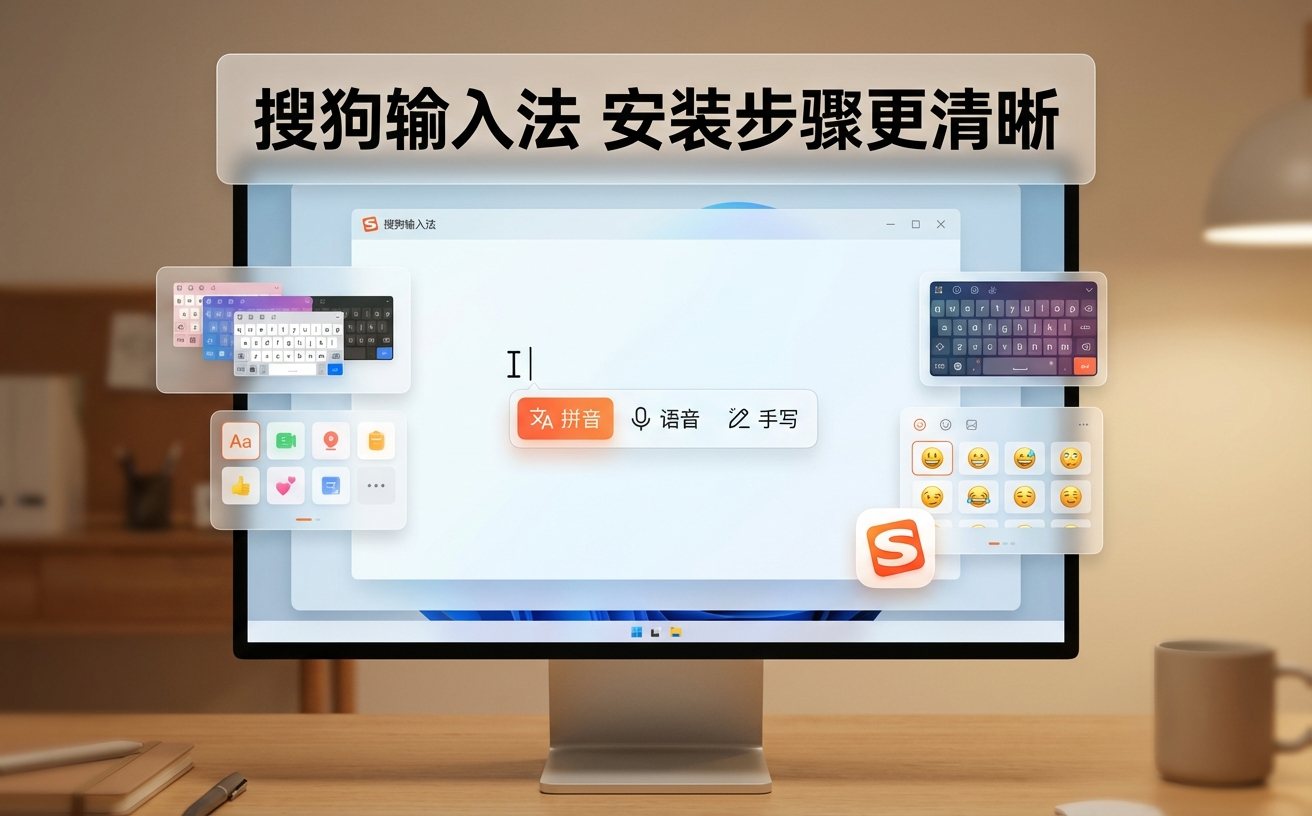
刚换新设备,面对默认键盘不习惯?本文专为初次接触或重新安装搜狗输入法的用户打造。结合202603最新版本的界面与功能逻辑,我们将跳过繁琐的理论,直接从安装避坑、首次个性化配置、旧设备词库无缝迁移以及日常更新维护四个核心环节入手。无论你是长辈用户还是数码小白,都能在5分钟内掌握这套实用技巧,彻底解决打字慢、找字难的痛点,让输入体验实现质的飞跃。
掌握一款强大的输入法,是提升数字生活效率的第一步。对于刚接触搜狗输入法的新手而言,正确的初始设置比盲目摸索更重要。以下是为您梳理的实操指南,助您快速度过磨合期。
安装与权限放行:避开“无法启用”的死循环
新手在安装输入法时最容易卡在系统权限环节。以安卓端为例,在Android 14/15等较新系统中,安全机制更加严格。如果您在安装后发现系统设置中找不到搜狗键盘,请进入“设置-系统-语言和输入法”,尝试勾选搜狗输入法。若此时系统弹出“受限设置”的灰色提示导致无法开启,这是正常现象。您需要退回桌面,长按搜狗输入法图标进入“应用信息”界面,点击右上角的三个点,选择“允许受限设置”,随后再返回输入法列表即可成功激活。如果是PC端(如14.4.x及以上版本)安装,建议新手在安装向导的最后一步,仔细查看并取消勾选不需要的附加组件,以确保获得最纯净的打字体验。

首次配置:打造符合个人肌肉记忆的键盘
千万不要使用默认设置将就,新手的第一步应当是调整键盘的物理形态。在任意输入框唤起键盘后,点击左上角的“S”图标进入“键盘调节”。对于使用6.7英寸以上大屏手机的用户,强烈建议将键盘高度上调至屏幕的1/3处,这样能有效避免单手打字时重心不稳导致手机滑落。此外,务必在“设置-输入习惯”中开启“云输入”和“智能纠错”功能。这两项功能是新手福音,能极大弥补拼音不准的问题。例如,当您不小心把“zhuang”打成了“zhung”时,智能纠错引擎依然能精准推送您想要的候选词,大幅降低回删重打的频率。
跨设备换机:个人词库与快捷短语的无缝迁移
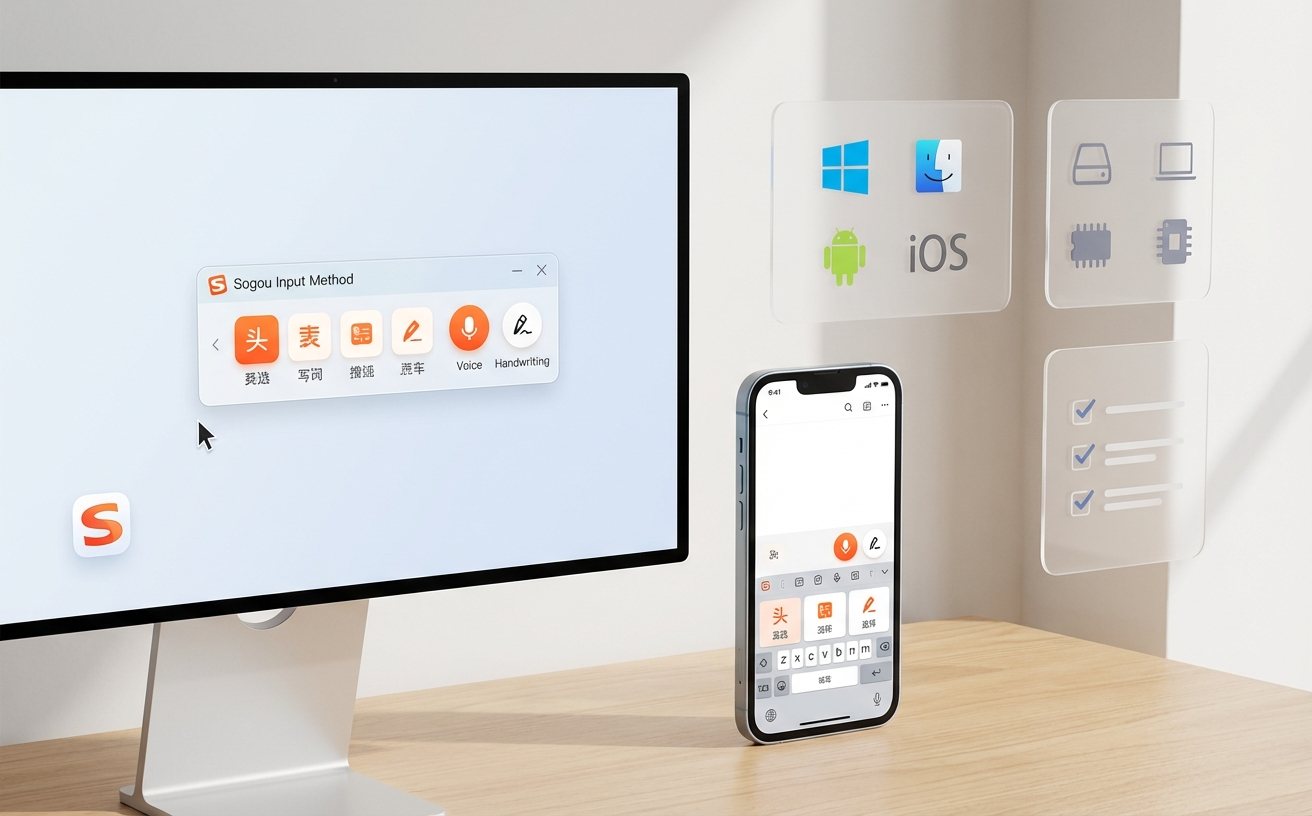
换新手机或新电脑后,最痛苦的莫过于输入法“变笨了”,以前常打的亲友名字或专业术语全要重新教。搜狗输入法提供了完善的账号同步机制来解决此问题。在您的旧设备上,点击“我的-右上角设置-账号与同步”,确保“个人词库”和“快捷输入”两项显示已于今日完成同步。接着,在新设备的202603版本中,登录同一个账号(推荐使用微信一键授权登录)。等待约30秒,当看到云端图标亮起并打勾,您之前保存的邮箱地址、快递收件人等快捷短语,以及长期积累的专属词库就会全部恢复,真正实现无痛换机,打字习惯零断层。
静默更新与内存管理:告别卡顿与弹窗
很多新手抱怨输入法用久了会卡顿,或者在打字正酣时弹出升级提示。在搜狗输入法202603版本中,建议您进入“设置-关于”,将“自动检查更新”选项更改为“仅在Wi-Fi下静默下载”。这样既能保证核心词库和AI引擎处于最新状态,又不会打断您的工作流。另外,如果您遇到打字面板弹出延迟超过1秒的情况,通常不是输入法本身的问题,而是由于手机系统过于激进的杀后台机制导致的。排查并解决此问题的方法是:进入手机的安全中心或电池管理设置,将搜狗输入法加入“后台运行白名单”或开启“允许自启动”。完成此设置后,键盘唤醒慢的故障即可彻底解决。
常见问题
为什么我刚下载完,在微信聊天框里弹出的还是系统自带的拼音键盘?
这是因为系统默认的输入法尚未更改。请在任意输入框长按地球图标(iOS设备)或点击右下角的键盘小图标(Android设备),在弹出的输入法列表中手动勾选“搜狗输入法”,即可完成最终切换。
长辈视力不好,怎么把按键上的字母和候选字调到最大?
无需去调整手机系统的全局字体。直接在搜狗键盘面板点击“S”标,进入“设置-界面与显示”,找到“字体大小”滑块,将其拖至最右侧的“特大”档位,键盘字母和候选字的清晰度将显著提升,非常适合长辈使用。
之前存了几十条快捷回复,不小心卸载重装后还能找回来吗?
只要您在卸载前登录过搜狗账号并开启了云同步功能,重装后登录原账号,系统会自动从云端拉取您的快捷回复列表。若您之前一直以游客身份(未登录)使用,本地数据在卸载时通常会被系统清空,无法恢复。
总结
准备好提升您的打字体验了吗?立即访问搜狗输入法官方网站,下载面向新手优化的202603最新版本,解锁更多智能输入黑科技!
相关阅读:搜狗输入法 面向新手用户的使用技巧 202603,搜狗输入法 面向新手用户的使用技巧 202603使用技巧,搜狗输入法 更新 更新日志与版本变化 2026: