2024全版本搜狗输入法对比:新手安装、配置与词库迁移实战指南
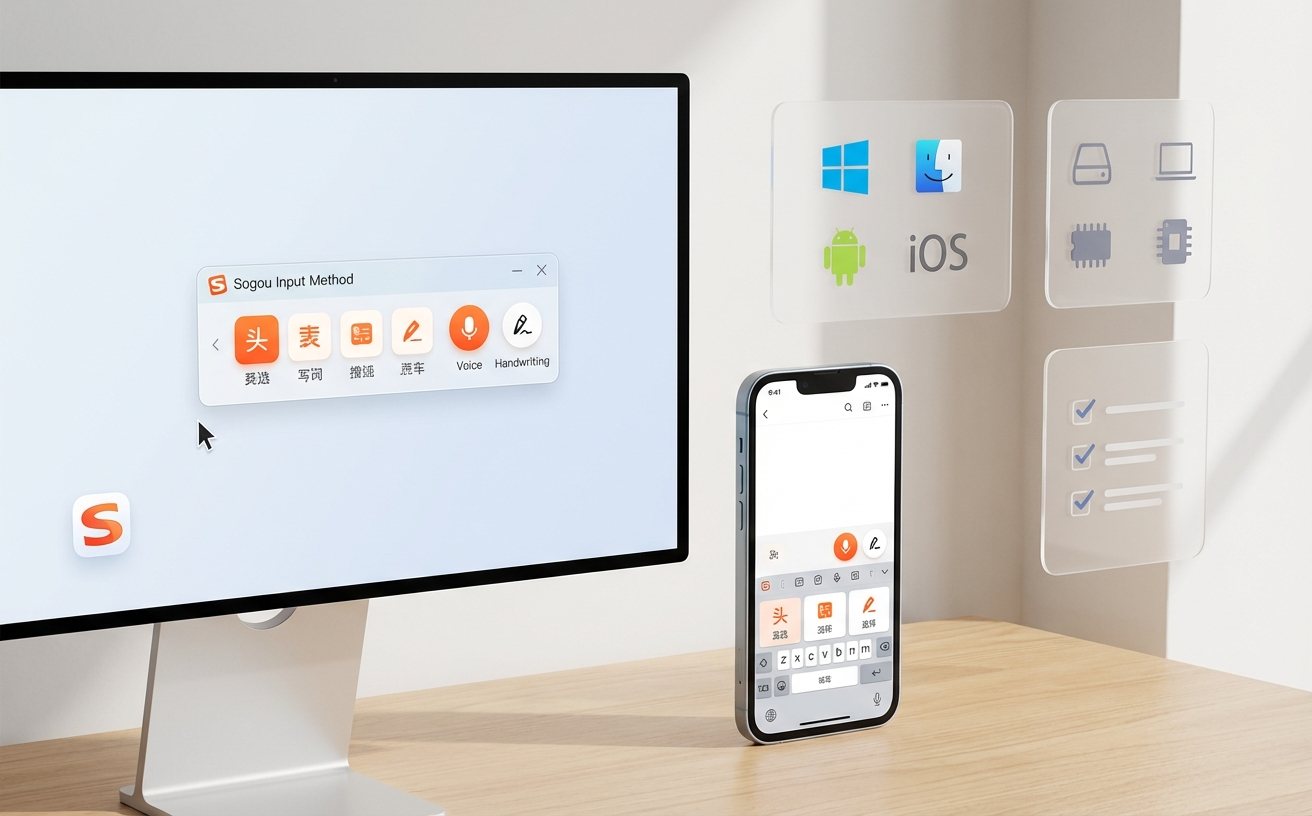
面对市面上众多的输入工具,新手往往不知道该如何选择。本文通过深度的搜狗输入法对比,直观拆解PC正式版、智慧版及手机端的差异,帮助您快速敲定最适合的版本。我们不仅提供基础的安装与首次配置建议,更针对跨设备词库迁移、更新卡顿等常见问题给出排查细节。无论您是刚换新电脑还是需要同步手机词库,都能在此找到清晰直接的解决方案,轻松提升打字效率。
换了新电脑或新手机,第一件事通常是装个顺手的输入法。但面对各种版本和同类竞品,新手难免眼花缭乱。通过这篇搜狗输入法对比指南,我们将跳过繁琐的理论,直接从真实使用场景出发,帮你选对版本并搞定所有初始设置。
核心版本差异:PC正式版与智慧版该选谁?
进行搜狗输入法对比时,PC端的版本选择是新手的首个难题。目前官方主推的Windows PC正式版(如最新的V14.x系列)主打稳定与全场景兼容,适合日常办公与游戏玩家。它内置了基础的智能纠错和云词库,占用系统资源极低。而“智慧版”则更侧重于AI辅助写作与长句预测,适合经常需要撰写长篇报告的用户。首次配置时,建议新手直接在官网下载正式版安装包,在安装向导中取消勾选不需要的附加组件,保持系统清爽。
真实办公场景:中英混输与智能纠错的实战表现
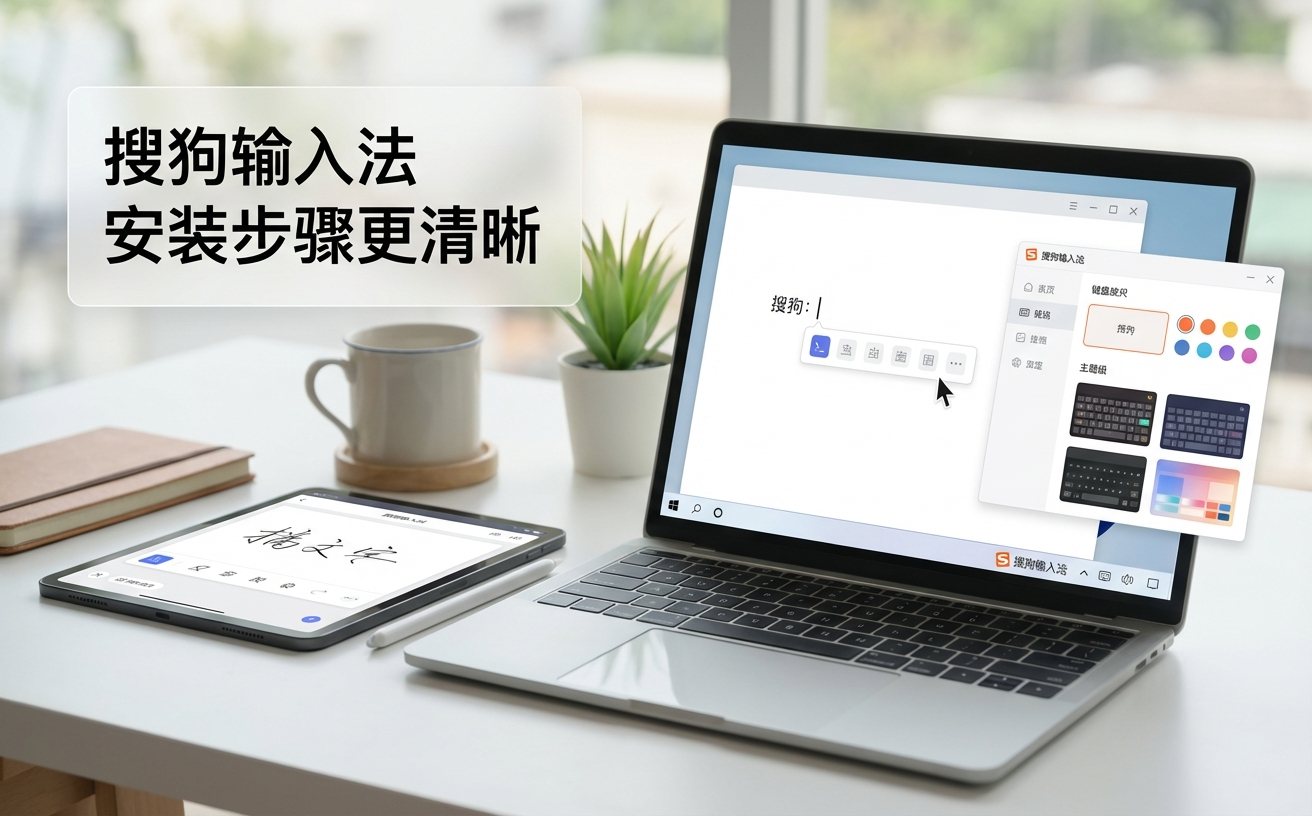
在快节奏的办公聊天中,频繁切换中英文状态极易打断思路。这也是搜狗输入法对比系统自带输入法时的核心优势所在。例如,当你在微信里需要输入“帮我把那个PPT发给David”时,无需按Shift键切换,直接连打“bangwobanagerPPTfageiDavid”,搜狗的V模式和智能混输引擎能精准识别并一次性上屏。此外,如果在首次配置时开启了“智能纠错”功能,即使你不小心把“shangwu(商务)”按成了“shangqi”,候选词首位依然会准确给出“商务”,大幅降低了新手的盲打错误率。

跨设备迁移场景:如何无缝同步个人词库?
很多新手在更换设备后,最头疼的就是以前打惯的专有名词又要重新教输入法记一遍。在与其他输入法的横向搜狗输入法对比中,其跨端同步能力是一大亮点。实际操作非常直接:在新电脑上完成安装后,点击状态栏的“S”图标,使用微信或QQ扫码登录你的搜狗账号。进入“属性设置”-“词库”选项卡,点击“手动同步”,你手机端或旧电脑上积累的自定义短语和通讯录词库就会瞬间拉取过来。这个迁移过程通常只需不到一分钟,极大减少了重新调教输入法的时间成本。

常见排查细节:安装卡顿与更新失败怎么破?
新手在安装或更新输入法时,偶尔会遇到进度条卡死或覆盖安装失败的情况。遇到这类问题不要慌,排查细节如下:首先,检查Windows右下角任务栏,确保当前没有正在使用搜狗输入法的程序(如浏览器或Word),最好先切换回系统默认的微软拼音。其次,如果是从旧版本(如V11或V12)直接在线升级失败,建议进入控制面板彻底卸载旧版,并在弹窗中选择“保留个人词库和设置”,然后前往官网下载最新完整安装包进行覆盖。这种“先卸后装”的策略能解决90%以上的更新异常。
常见问题
换了新手机登录账号后,为什么之前的自定义快捷短语没有马上出现?
这通常是因为网络延迟或未开启自动同步。请进入搜狗输入法APP的“我的”-“设置”-“词库设置”,确认“自动同步个人词库”开关已打开。如果急用,可直接点击页面底部的“立即同步”按钮强制拉取云端数据。
电脑端打字时突然只能打出繁体字,按什么快捷键可以切回简体?
新手经常会误触“Ctrl+Shift+F”这个默认的简繁切换快捷键。再次同时按下这三个键即可恢复简体输入。如果不需要繁体功能,可以在“属性设置”-“按键”中,将该快捷键的勾选取消,避免后续再次误触。
每次电脑开机都会弹出搜狗的更新提示,如何调整更新频率?
右键点击输入法状态栏,进入“属性设置”,在左侧菜单找到“高级”选项。在“升级选项”区域,你可以将默认的“自动升级”修改为“提示升级”或关闭不必要的弹窗,这样就能在不被打扰的情况下保持版本更新。
总结
准备好体验更流畅的打字速度了吗?立即前往搜狗输入法官方网站,下载最新正式版安装包,开启您的智能输入之旅!